Обучение сотрудников
Модуль Обучение сотрудников (korport.learning) — курсы внутри Portal: слайды, тест, назначение, сертификат и повтор, когда срок сдачи вышел. Данные живут в списках портала. Отдельная облачная LMS не нужна.
Лицензия модуля — 49 000 ₽ разово на установку Portal, entitlement korport.learning.
Карточка в каталоге: korport.ru/modules/learning.
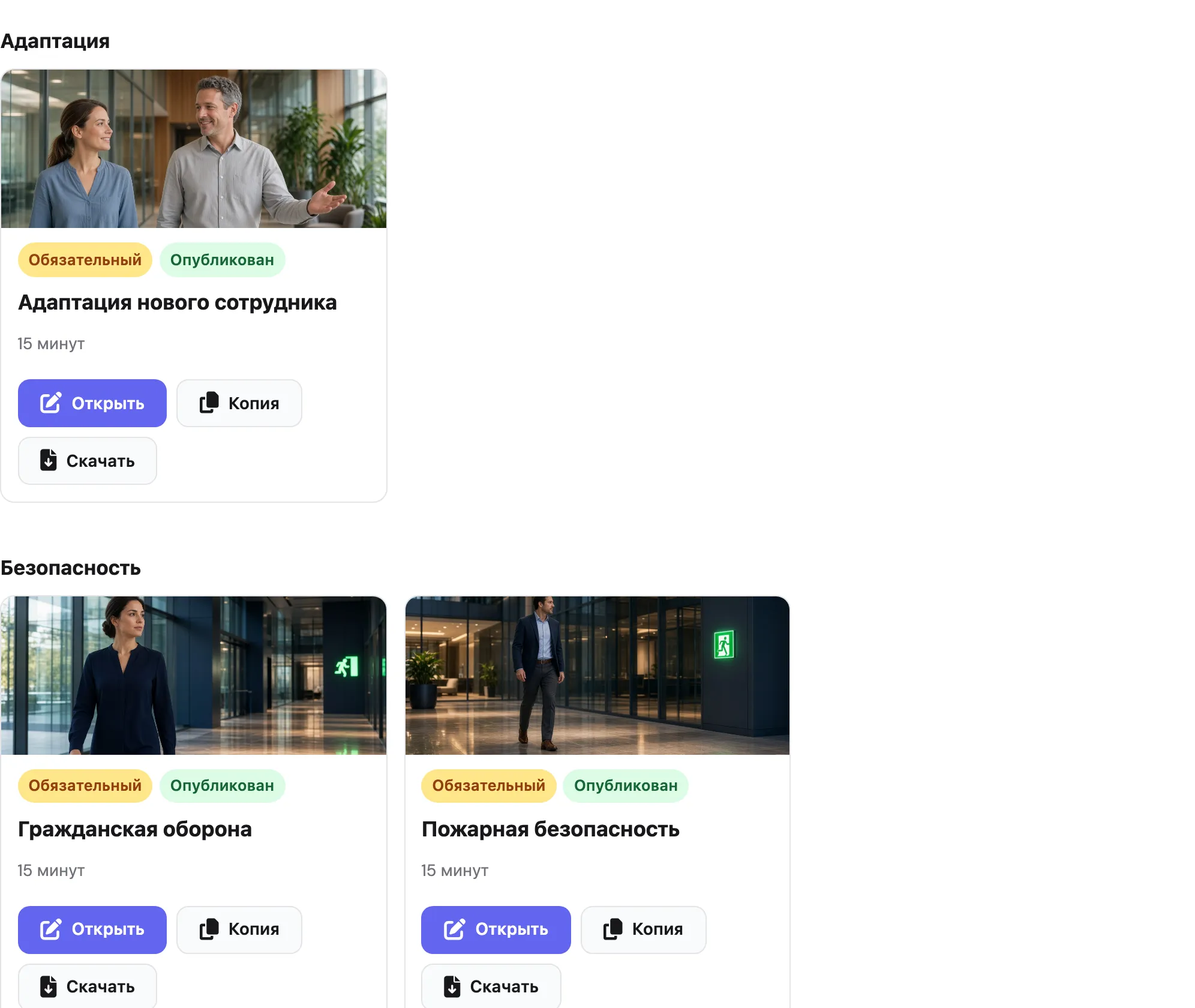
Курсы разложены по темам, у каждого обложка
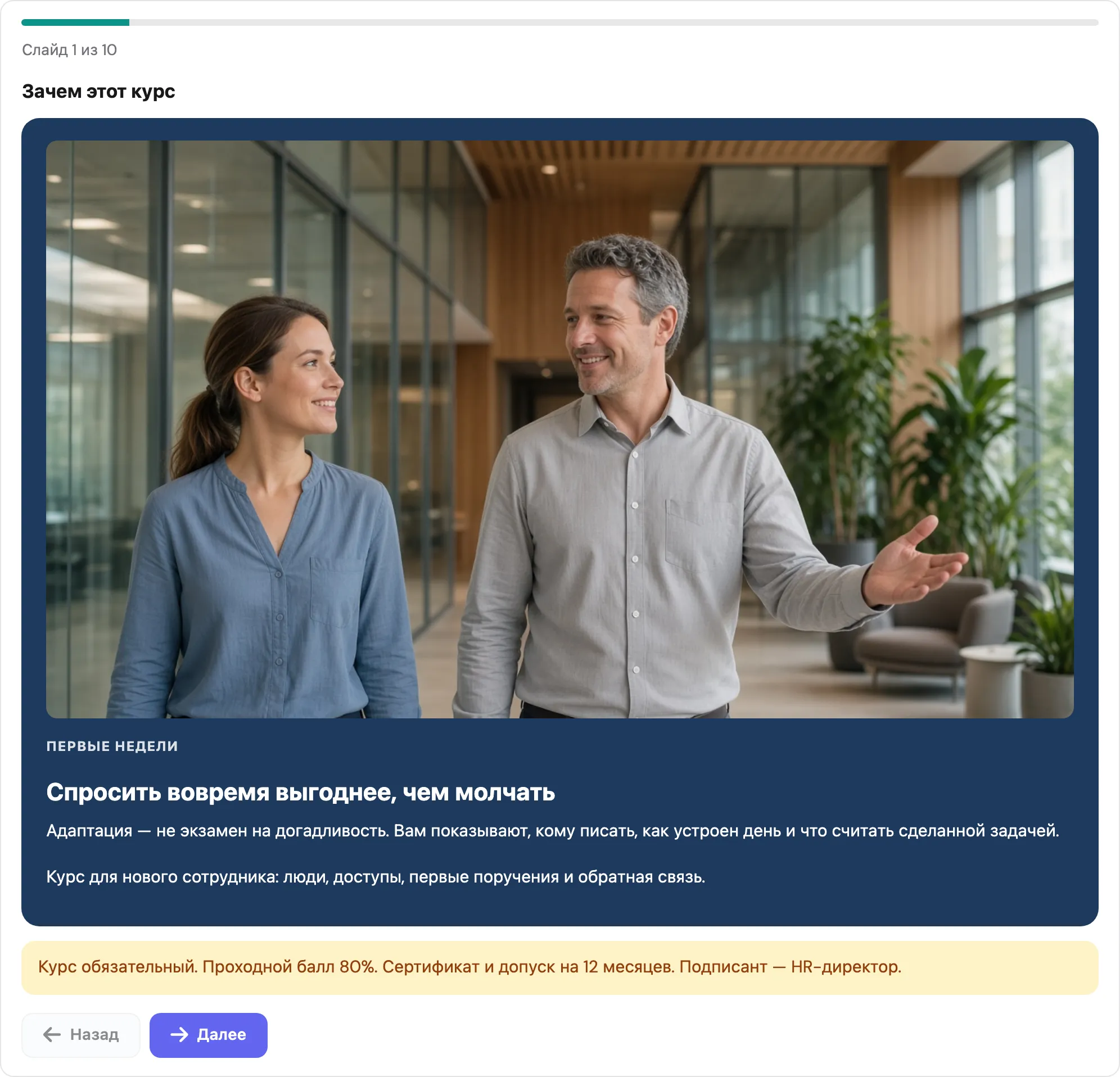
Сотрудник читает слайд и идёт дальше кнопками «Назад» и «Далее»
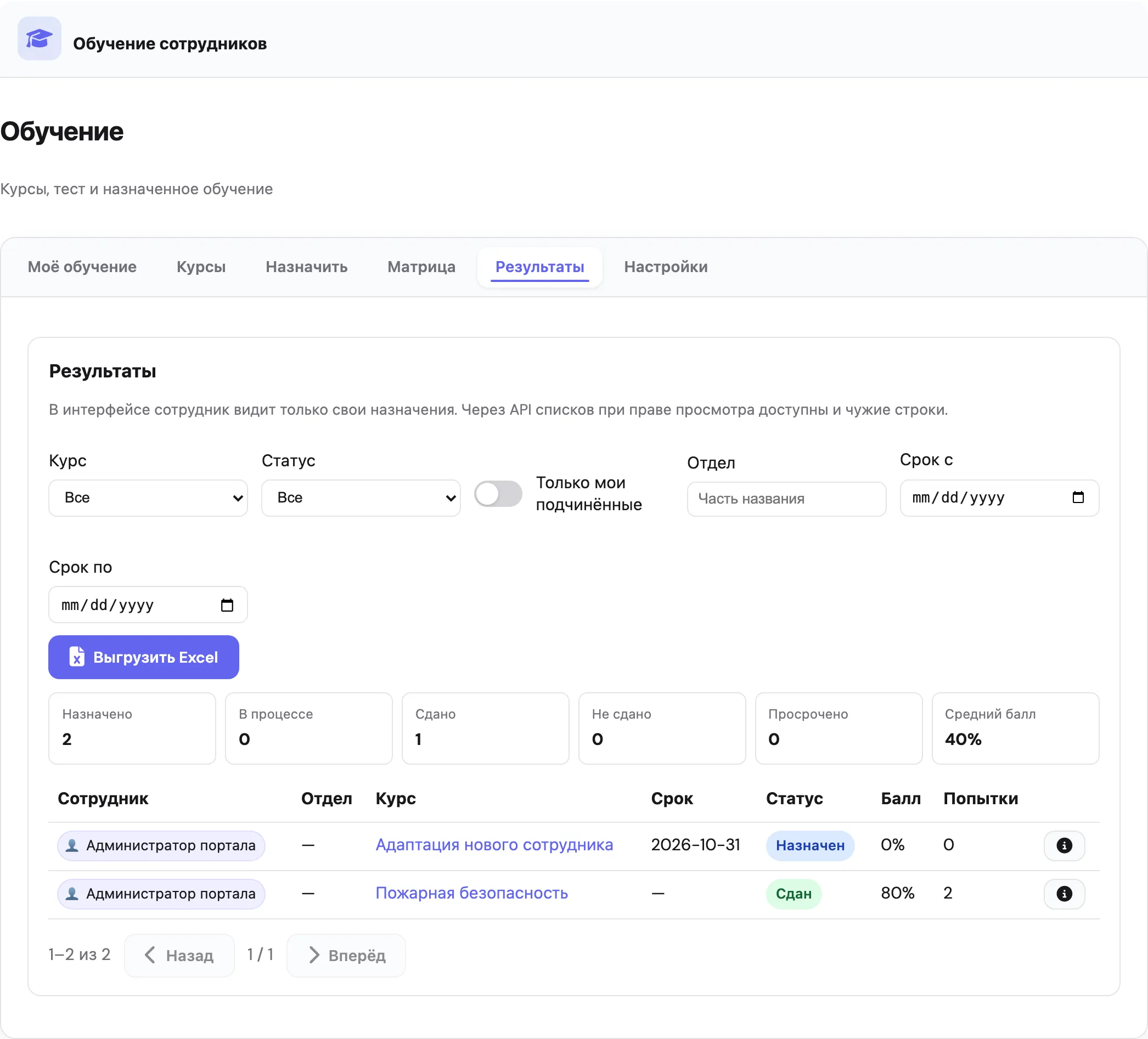
Кто назначен, кто сдал, какой балл — и выгрузка в Excel
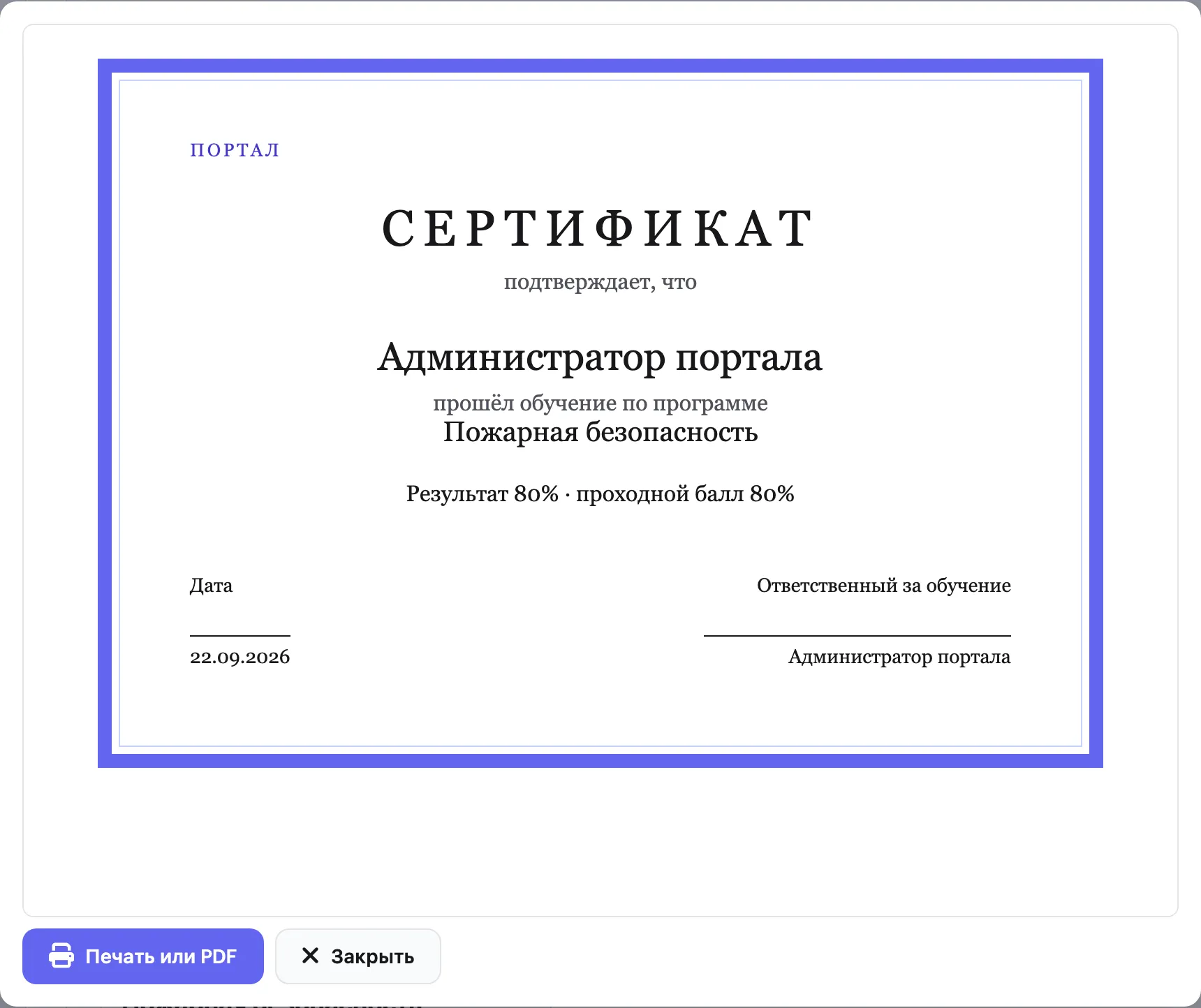
После сдачи сотрудник сам сохраняет сертификат в PDF
Содержание
Заголовок раздела «Содержание»- Как подключить
- Кто что видит
- Сотрудник: пройти курс
- Настройки и организации
- Новый курс
- Слайды
- Тест
- Назначить
- Результаты и Excel
- Руководитель
- Повтор и матрица
- Короткий порядок
1. Как подключить
Заголовок раздела «1. Как подключить»- Оформите entitlement
korport.learningна карточке модуля. - Активируйте ключ: Админка → Настройки → Продукт и лицензия.
- В Portal: Модули → Установить с korport.ru → «Обучение сотрудников».
- Добавьте людей в группы Администраторы обучения и, если нужно, Руководители обучения. Группы создаются при установке. Это обычные сотрудники, не администраторы портала.
Модуль открывается в меню портала: Обучение. Адрес раздела сохраняется в ссылке (#my, #editor, #course/…, #assign, #matrix, #play/…, #dashboard, #settings). После обновления страницы вы остаётесь на том же экране.
2. Кто что видит
Заголовок раздела «2. Кто что видит»| Кто | Группа | Что доступно |
|---|---|---|
| Сотрудник | нет особой группы | Моё обучение: свои курсы, прохождение, сертификат |
| HR, охрана труда, отдел обучения | Администраторы обучения | Курсы, тесты, назначение кому угодно, матрица, результаты по организации, настройки |
| Руководитель | Руководители обучения | Свои курсы, назначение только своим людям, результаты только по ним. Конструктора и настроек нет |
| Администратор портала | не обязательна | Те же экраны, что у администратора обучения |
Если человек входит в обе группы, он работает как администратор обучения.
У сотрудника одна вкладка: Моё обучение.
У администратора шесть: Моё обучение, Курсы, Назначить, Матрица, Результаты, Настройки.
У руководителя три: Моё обучение, Назначить, Результаты.
3. Сотрудник: пройти курс
Заголовок раздела «3. Сотрудник: пройти курс»На Моё обучение только курсы, которые назначили вам. Если назначений нет, написано: «Вам пока не назначено обучение».
Курсы разложены по полкам категорий. Внутри категории обязательные стоят первыми. Категория Без категории идёт последней. Если все курсы без категории, заголовок полки не показывается.
На карточке: обложка, бейдж Обязательный, статус, длительность, срок, дата допуска и лучший балл.
| Бейдж | Что значит |
|---|---|
| Назначен | Курс выдан, вы его ещё не сдавали |
| В процессе | Есть попытка или ответы ещё не доведены до оценки |
| Сдан | Проходной балл набран |
| Не сдан | Попытка ниже проходного балла |
| Просрочен | Срок прошёл, а курс не сдан |
| Отменён | Назначение снято |
Пройти открывает курс. Если он уже сдан, кнопка называется Результат, рядом есть Сертификат. Строка «допуск до …» — дата, до которой действует сдача.
- Нажмите Пройти.
- Сверху полоска прогресса и подпись «Слайд 1 из N».
- Далее переходит к следующему слайду. С последнего слайда кнопка называется К тесту.
- Назад возвращает на предыдущий слайд. На первом она неактивна.
- Номер слайда запоминается в этом браузере.
Учебные ситуации и раскрывающиеся шаги на слайде в балл не входят: выбранный ответ подсвечивается сразу. Картинка показывается на слайде. Видео открывается кнопкой Открыть видео в новой вкладке.
Чужое назначение открыть нельзя: «Это назначение другого сотрудника».
Тест и балл
Заголовок раздела «Тест и балл»- Один верный — один переключатель.
- Несколько верных — несколько флажков.
- Если правильный ответ — «Ни один вариант», верным считается только этот пункт.
Отправить ответы завершает попытку. К слайдам возвращает к материалу, ответы ещё не отправлены.
Каждый включённый вопрос даёт одинаковую долю. Вопрос засчитан, только если выбранный набор точно совпал с ключом. Лишний или пропущенный верный вариант — вопрос не засчитан. Отключённые вопросы в балл не входят. Курс сдан, если процент не ниже проходного балла.
На результате видно процент и список вопросов: какие верны, какие нет. Правильные варианты после сдачи не показываются. Если попыток больше, чем разрешено, попытка отклоняется с нулём и пометкой «Превышен лимит попыток». На карточке хранится лучший процент.
Пока попытки не кончились, на результате есть Пройти ещё раз. Сданный курс с этого экрана заново не запускается: открываются результат и сертификат.
Если включённых вопросов нет, кнопка Завершить засчитывает прохождение на 100%.
Сертификат
Заголовок раздела «Сертификат»В бланке: организация курса, имя, название курса, процент и проходной балл, дата сдачи, должность и фамилия подписанта. Печать или PDF открывает печать браузера. Закрыть убирает окно.
О назначении приходит сообщение в колокольчик и, если включено, письмо. Тема: «Назначен курс „…“».
4. Настройки и организации
Заголовок раздела «4. Настройки и организации»Вкладка Настройки. Сначала заполните её: без организации сертификат курса не сохранить.
- Уведомления в портале — сообщение сотруднику внутри портала.
- Email — письмо на почту.
- Напоминать за дней до срока — за сколько дней напомнить. 0 отключает заблаговременное напоминание. Просрочка отмечается отдельно.
- Проходной балл по умолчанию — обычно 80. Подставляется в новый курс.
- Лимит попыток по умолчанию.
Сохранить пишет эти поля. Под кнопкой появляется «Сохранено».
Ниже блок Организации. Портал может вести обучение нескольких организаций. В каждом курсе выбирается одна организация и свой подписант.
- Введите название, например название юридического лица.
- Нажмите Добавить.
- Лишнюю организацию удаляет Удалить после подтверждения.
Организацию, которая уже выбрана в курсах, лучше не удалять, пока в этих курсах не выбрана другая.
Проверка идёт сама, раз в час, в 20 минут: напоминание «Скоро срок обучения», статус Просрочен и сообщение «Просрочено обучение». Сданный курс просрочка не перебивает.
5. Новый курс
Заголовок раздела «5. Новый курс»Курсы → Новый курс. Заполните карточку и нажмите Сохранить. Под карточкой появятся слайды и тест.
| Поле | Как заполнять |
|---|---|
| Название | Как курс видят сотрудники |
| Описание | Текст с оформлением |
| Проходной балл, % | От 0 до 100. Пустое значение сохраняется как 80 |
| Лимит попыток | Не меньше 1 |
| Повторять через, месяцев | Пусто — один раз. 12 — через год после сдачи курс назначается снова, срок нового назначения 30 дней |
| Слайды по порядку | В плеере переход кнопками Далее и Назад |
| Обложка | Картинка полки. Адрес, Из библиотеки или Загрузить. Под полем виден предпросмотр |
| Категория | Полка, например «Охрана труда» |
| Длительность, минут | Подпись на карточке |
| Обязательный курс | Жёлтый бейдж. Такие курсы в своей категории стоят первыми |
| Статус | Черновик, Опубликован или В архиве |
| Организация | Из списка на вкладке Настройки. Обязательно |
| Подписант | Фамилия и инициалы на сертификате |
| Должность подписанта | Строка под подписью |
Назначаются только курсы со статусом Опубликован.
На полке курсов: обложка, статус, длительность. Открыть — карточка, слайды и тест. Копия — черновик «Копия · » и исходное название, без назначений и попыток. Скачать — файл Курс Название.json. Импорт курса создаёт черновик из такого файла. Организация сопоставляется по названию. Если названия нет в списке, её нужно выбрать заново. Импортированный курс сам не публикуется.
6. Слайды
Заголовок раздела «6. Слайды»Слева список слайдов, в центре слайд, справа настройки выбранного блока.
Новый слайд добавляет пустой слайд с одним текстовым блоком. Название слайда видно сотруднику над текстом.
| Блок | Для чего |
|---|---|
| Текст | Абзацы, списки, картинки |
| Заголовок | Короткая подпись и фраза |
| Баннер | Крупная цветная плашка, пояснение и картинка |
| Карточки | Несколько коротких тезисов, у каждой своя картинка |
| Заметка | Выделенное примечание |
| Ситуация | Учебный выбор. В балл теста не входит |
| Шаги | Список, который сотрудник раскрывает по очереди |
Нажмите блок на слайде — справа откроются его поля. Порядок меняется перетаскиванием за ⋮⋮. У блока есть Дублировать и Удалить.
Фон слайда задаёт цвет всего слайда. У блока отдельно задаются фон, цвет текста и выравнивание.
Картинку можно задать адресом (https:// или путь с /), кнопкой Из библиотеки или Загрузить (PNG, JPEG, GIF, WebP). Ширина: Малая (96 px), Средняя (160 px), Большая (240 px), Вся ширина, либо своя от 32 до 1200 px.
Сохранить слайд записывает слайд. Пока он не записан, правки есть только на экране. Если уйти, не сохранив, портал спросит подтверждение.
Видео на слайде открывается кнопкой, отдельный проигрыватель внутри курса не встроен.
7. Тест
Заголовок раздела «7. Тест»Блок Тест под слайдами. Отключённый вопрос сотруднику не показывается и в оценку не входит.
- Напишите текст в поле Вопрос.
- Выберите Один верный или Несколько верных.
- В Варианты каждый ответ с новой строки. Верные начните со звёздочки:
*Верный вариант. - Если правильный ответ — не выбирать ни один из перечисленных, включите Правильный ответ — «Ни один вариант». Звёздочки тогда не нужны.
- Нажмите Добавить вопрос.
У вопроса в списке: Выше и Ниже, Изменить, Отключить / Включить, Удалить (с подтверждением). Верные варианты отмечены галочкой. Сотрудник эти галочки не видит: ключ хранится отдельно и в браузер не отдаётся.
Уже сданные попытки заново не пересчитываются, если вопросы потом поменяли.
8. Назначить
Заголовок раздела «8. Назначить»Вкладка Назначить. В списке только опубликованные курсы.
- Выберите курс.
- Срок — дата, к которой нужно закончить. Можно оставить пустым. От неё считаются напоминание и статус Просрочен.
- Кому — фамилия или группа. Можно выбрать несколько.
- Назначить.
Группа разворачивается в сотрудников. Уже открытое назначение того же курса тому же человеку второй раз не создаётся. Открытые статусы: «Назначен», «В процессе», «Не сдан», «Просрочен». Сданное и отменённое не мешают выдать курс снова.
После нажатия строка вида «Назначено: 3. Уже было: 1.». Сотрудник получает уведомление, если оно включено в настройках.
9. Результаты и Excel
Заголовок раздела «9. Результаты и Excel»Вкладка Результаты. Сверху сводка по текущему фильтру: назначено, в процессе, сдано, не сдано, просрочено, средний балл.
Фильтры: курс, статус, Только мои подчинённые, отдел, срок с и срок по.
Таблица по 20 строк. Сотрудник показан карточкой, дальше отдел, курс, срок, статус, балл, число попыток. У администратора название курса открывает редактор. Иконка информации раскрывает попытки. Клик по самой строке ничего не открывает.
Выгрузить Excel сохраняет Результаты обучения ДД-ММ-ГГГГ.xlsx. В файле все строки фильтра, не только видимая страница. Колонки: Сотрудник, Отдел, Курс, Срок, Статус, Балл, Попытки.
10. Руководитель
Заголовок раздела «10. Руководитель»Участник группы Руководители обучения, который не входит в администраторы обучения.
Вкладок Курсы, Матрица и Настройки нет. Чужой конструктор по прямой ссылке не откроется.
Назначить можно подчинённым по оргструктуре, включая вложенные уровни, и сотрудникам с тем же отделом в профиле. Группы выбирать нельзя. Если выбрать кого-то вне этого круга, назначение не создаётся: «Можно назначить только подчинённым и сотрудникам своего отдела».
В результатах только эти люди. Название курса — обычный текст, редактор не открывается. Excel содержит только эти строки.
11. Повтор и матрица
Заголовок раздела «11. Повтор и матрица»Повторять через, месяцев в карточке курса:
- Пусто или 0 — после сдачи новое назначение само не появится.
- Число месяцев — дата допуска считается от сдачи. На карточке она видна как «допуск до …».
- Когда допуск закончился, модуль создаёт новое назначение. Срок — 30 дней. Сотруднику снова приходит уведомление.
- Новое назначение не создаётся, пока по этому курсу уже есть открытое.
Пример. Курс сдан 1 марта, в поле стоит 12. Допуск до 1 марта следующего года. В этот день появляется новое назначение со сроком через 30 дней.
Вкладка Матрица есть только у администратора. Правило: опубликованный курс, отдел или должность, срок в днях. Пустой срок считается как 30. Отдел покрывает сотрудников этого отдела и всех вложенных. Должность — точное совпадение. Назначение появляется в ближайшую часовую проверку, в 20 минут. Если назначение этого курса уже есть в любом статусе, кроме Отменён, новое не создаётся. Удаление правила не снимает уже выданные назначения.
12. Короткий порядок
Заголовок раздела «12. Короткий порядок»- Настройки: организация, проходной балл, лимит попыток, за сколько дней напоминать.
- Курсы → Новый курс: название, организация, подписант, должность подписанта. Пока статус Черновик.
- Слайды: Новый слайд, блоки, картинки, Сохранить слайд.
- Тест: вопросы, верные строки со
*, либо «Ни один вариант». - Статус Опубликован, Сохранить.
- Назначить: курс, срок, люди или группа. Либо правило на вкладке Матрица.
- Результаты: фильтр и Выгрузить Excel. Сотрудник на Моё обучение нажимает Пройти, после сдачи — Сертификат.