Миграция из SharePoint
Эта инструкция для администратора, которому нужно перенести списки, библиотеки, файлы и права из SharePoint в Portal.
В дистрибутиве Portal есть программа portal-sp-migrate: у неё два режима — веб-мастер (рекомендуется) и команды в терминале. Собирать программу из исходников не нужно — берите готовый файл из поставки.
Читайте сверху вниз. На каждом шаге — что сделать и что должно появиться на экране.
0. Что вы получите в итоге
Заголовок раздела «0. Что вы получите в итоге»После успешной миграции:
- Подсайты SharePoint станут узлами Portal.
- Списки и библиотеки появятся с полями и данными.
- Файлы и вложения будут в библиотеках / у элементов.
- При включённом переносе прав — сотрудники получат доступ по сопоставлению групп/пользователей.
Таблица «какой тип поля куда попадает»: Маппинг полей.
1. Где запускать программу
Заголовок раздела «1. Где запускать программу»Программа — отдельный клиент на вашем компьютере (или jump-хосте). Это не служба SharePoint и не модуль внутри Portal.
| Вопрос | Ответ |
|---|---|
| Ставить на сервер SharePoint? | Нет |
| Обязательно на сервер Portal? | Нет (иногда даже хуже: с сервера Portal может не быть сети до старого SharePoint) |
| Где правильно? | Любая машина, которая видит и SharePoint, и Portal (ноутбук админа, VPN, jump-host) |
- SharePoint Online — нужен доступ в интернет к Microsoft 365 и до вашего Portal.
- SharePoint на своих серверах (On-Premises) — нужна сеть/VPN до фермы SharePoint и до Portal.
2. Что подготовить заранее
Заголовок раздела «2. Что подготовить заранее»| Что | Зачем |
|---|---|
| Установленный Portal | Куда переносим данные |
| Учётка администратора портала | Программа входит в Portal от её имени |
| Доступ к сайту SharePoint | Чтение списков и файлов |
| Синхронизация пользователей из AD (служба ad-sync), если пользуетесь доменом | Чтобы люди и группы нашлись в Portal при переносе прав и полей «сотрудник» |
Бинарник portal-sp-migrate из дистрибутива | Сам инструмент |
Где лежит программа в поставке
Заголовок раздела «Где лежит программа в поставке»| Как установлен Portal | Путь |
|---|---|
| Native Linux | opt/portal/bin/portal-sp-migrate |
| Native Windows | opt/portal/bin/portal-sp-migrate.exe |
| Docker-бандл | tools/portal-sp-migrate (+ примеры в sharepoint-migrate-config/) |
Рядом с программой должен быть каталог wwwroot/ — без него веб-мастер откроется «без стилей» или с ошибкой.
Доступ к SharePoint Online (облако)
Заголовок раздела «Доступ к SharePoint Online (облако)»Обычно заводят приложение в каталоге Microsoft (App Registration) с правами на чтение сайтов и файлов. Это делает администратор Microsoft 365 / Entra ID.
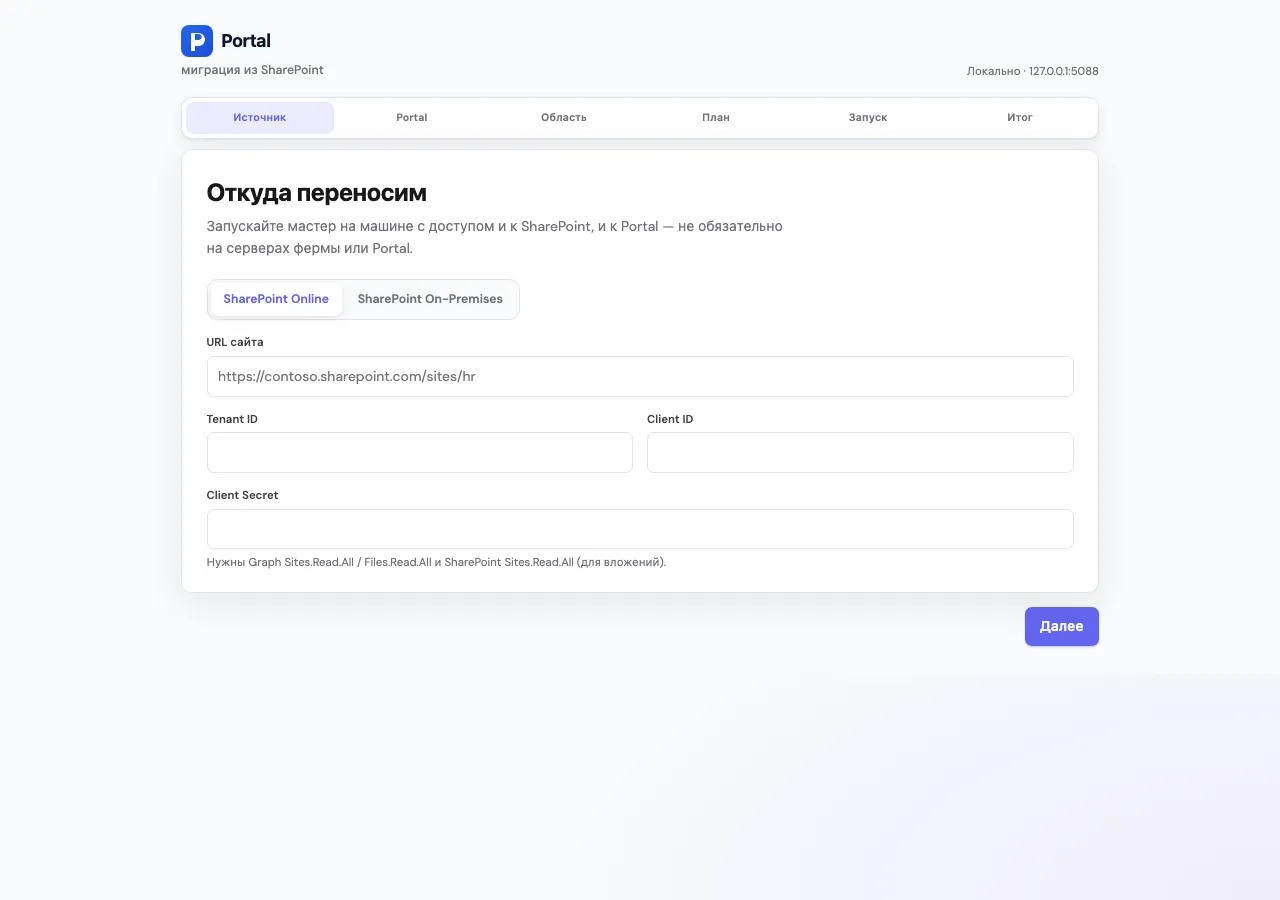
В мастере понадобятся: адрес сайта, идентификаторы приложения и секрет.
Доступ к SharePoint On-Premises
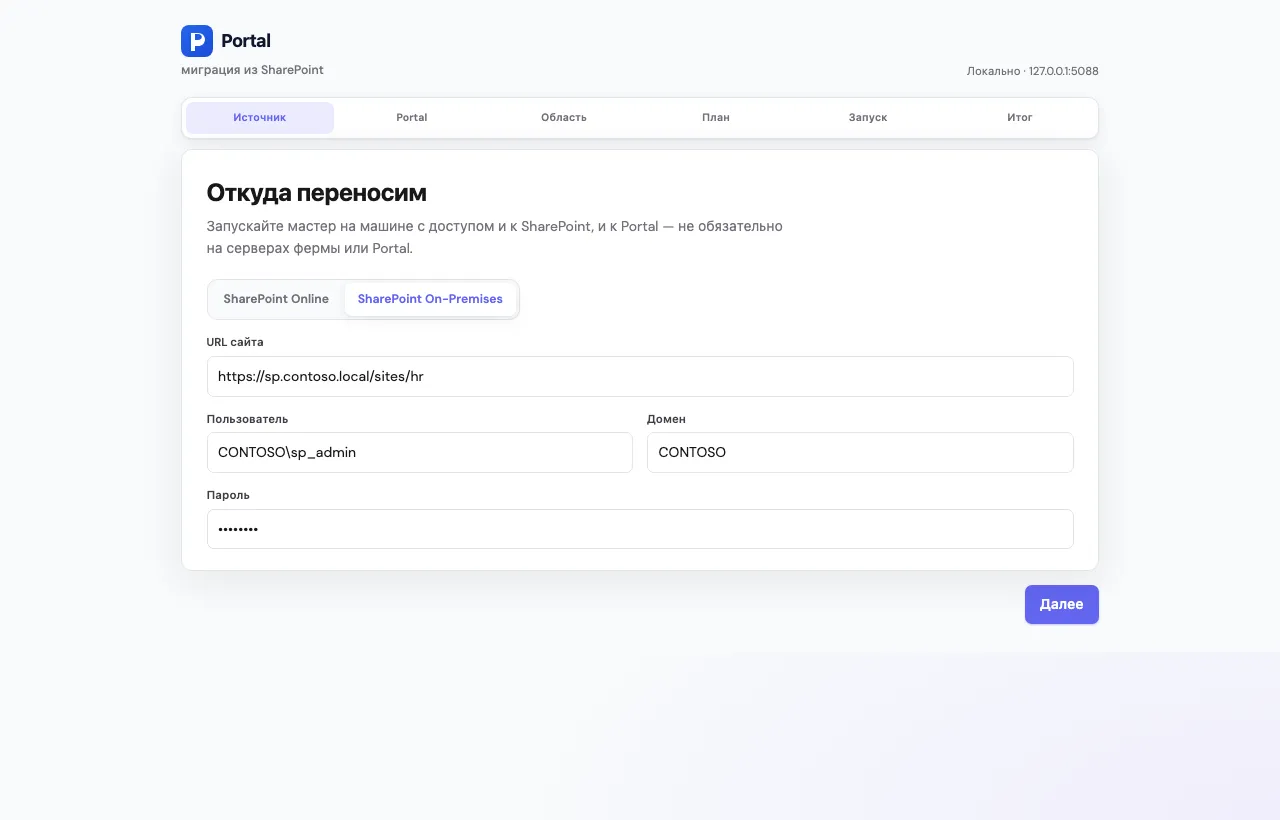
Заголовок раздела «Доступ к SharePoint On-Premises»Учётная запись Windows (NTLM) с доступом к нужной коллекции сайтов. Формат логина часто ДОМЕН\пользователь.
3. Рекомендуемый путь: веб-мастер
Заголовок раздела «3. Рекомендуемый путь: веб-мастер»Шаг 3.1. Запустите мастер
Заголовок раздела «Шаг 3.1. Запустите мастер»На машине с доступом к SharePoint и Portal откройте терминал в каталоге с программой:
./portal-sp-migrate uiНа Windows — portal-sp-migrate.exe ui.
Шаг 3.2. Откройте в браузере
Заголовок раздела «Шаг 3.2. Откройте в браузере»Адрес по умолчанию: http://127.0.0.1:5088.
Браузер может открыться сам. Если нет — вставьте адрес вручную.
По умолчанию мастер слушает только этот компьютер. Если открываете с другой машины:
./portal-sp-migrate ui --host 0.0.0.0 --token СЕКРЕТНАЯ_СТРОКАТокен нужно будет ввести при входе в мастер.
Шаг 3.3. Пройдите шаги мастера
Заголовок раздела «Шаг 3.3. Пройдите шаги мастера»На экране порядок примерно такой:
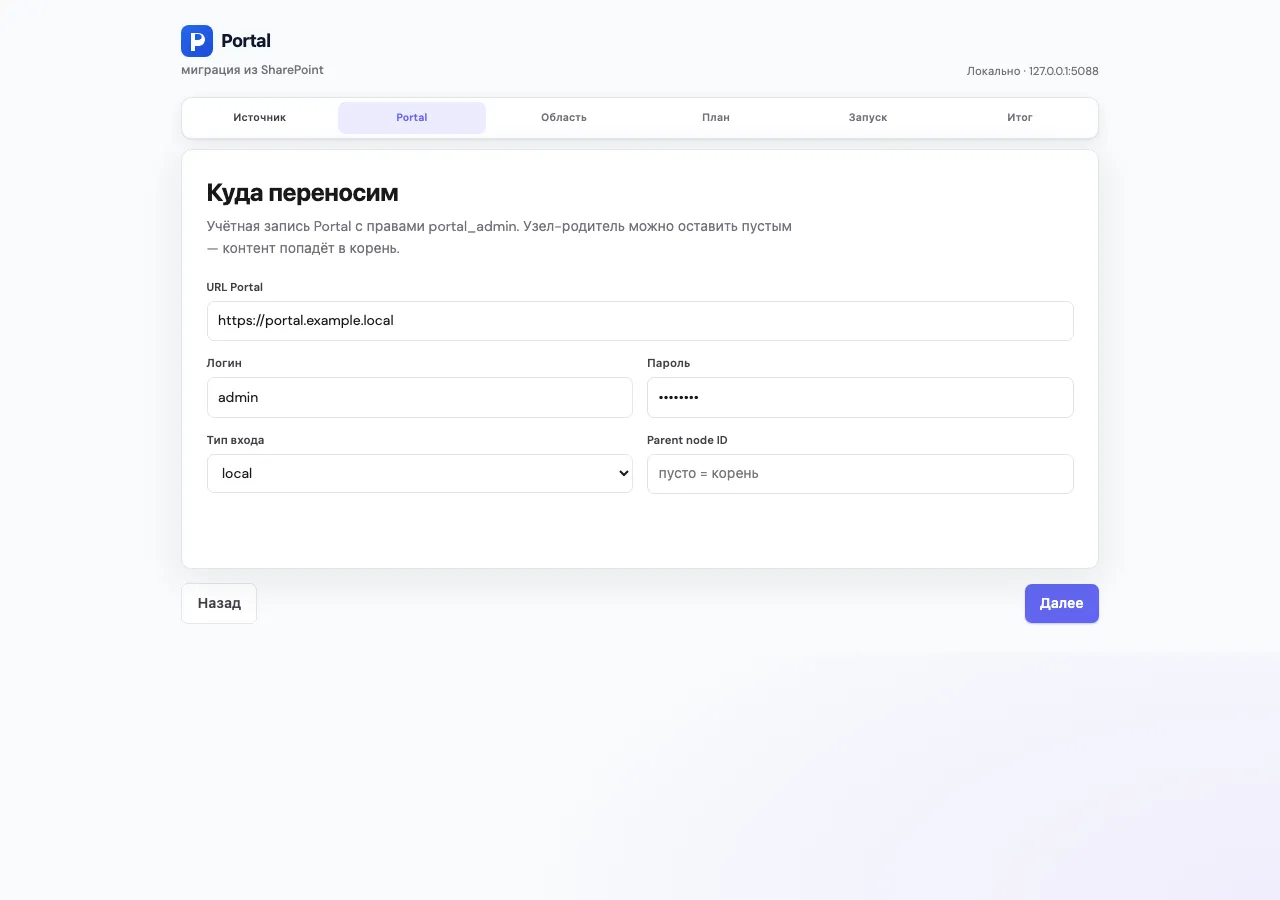
- Источник — SharePoint Online или On-Premises, адрес сайта, учётные данные.
- Portal — адрес вашего Portal, логин и пароль администратора. Родительский узел выбирается из списка: кнопка Загрузить узлы показывает дерево, дочерние узлы сдвинуты под родителя. Пункт Корень портала кладёт сайт SharePoint на верхний уровень.
- Область — какие сайты/списки включать (инвентаризация).
- План — сколько объектов будет перенесено (без записи или с подтверждением — по экрану мастера).
- Запуск — сам перенос; можно смотреть прогресс.
- Итог — отчёт: что перенесено, где ошибки.
Файлы заданий мастер кладёт в каталог ./migration-jobs/ рядом с программой.
Шаг 3.4. Вернуться к незаконченному переносу
Заголовок раздела «Шаг 3.4. Вернуться к незаконченному переносу»Если закрыли страницу, мастер перестал отвечать, SharePoint или Portal не ответили, или перезагрузился компьютер, уже перенесённые объекты остаются в задании. На шаге Источник мастер сам показывает блок Незаконченные переносы: сайт, адрес Portal, последний этап и сколько объектов уже записано.
Кнопка Вернуться открывает это же задание на шаге Запуск. Поля и пароли заново вводить не нужно. Дальше нажмите Продолжить: программа проходит этапы снова и пропускает то, что уже есть в файле состояния.
Задание пропадает из списка, когда этап проверки завершился успешно. Из терминала то же самое делает resume (раздел 4).
4. Альтернатива: команды в терминале
Заголовок раздела «4. Альтернатива: команды в терминале»Если мастер неудобен (автоматизация, сервер без GUI):
- Скопируйте пример конфига:
cp sharepoint-migrate-config/migration.example.yaml migration.yaml- Откройте
migration.yamlв редакторе: адрес SharePoint, Portal, логины, что включать. - Выполните по порядку:
./portal-sp-migrate discover -c migration.yaml # что есть в источнике./portal-sp-migrate plan -c migration.yaml # подсчёт без записи./portal-sp-migrate run -c migration.yaml # переносЕсли перенос прервался:
./portal-sp-migrate resume -c migration.yaml./portal-sp-migrate status -c migration.yamlКратко о командах
Заголовок раздела «Кратко о командах»| Команда | Зачем |
|---|---|
ui | Веб-мастер |
discover | Инвентаризация источника |
plan | План без записи в Portal |
run | Полный перенос |
run --phase … | Только один этап (см. ниже) |
resume | Продолжить с места остановки |
status | Прогресс и ошибки |
5. Что происходит по этапам (фазам)
Заголовок раздела «5. Что происходит по этапам (фазам)»Программа идёт по этапам. Повторный запуск не дублирует уже перенесённое (состояние хранится в файле задания).
Повторный запуск этапа files дописывает историю уже скопированным файлам, если в Portal ещё нет своих версий. Если файл уже правили в Portal, старые версии SharePoint не подмешиваются.
| Этап | Простыми словами |
|---|---|
| nodes | Подсайты → узлы Portal |
| schemas | Списки, библиотеки, поля (в т.ч. колонки библиотек документов) |
| items | Строки списков |
| attachments | Файлы, прикреплённые к элементам списка |
| folders | Папки в библиотеках + значения простых полей |
| files | Файлы библиотек, простые поля и предыдущие версии (содержимое и дата). Комментарий к версии переносится с On-Prem. Автор версии в Portal — учётка, под которой шла миграция |
| lookups | Поля «подстановка» и «сотрудник» у элементов и у файлов/папок (вторым проходом) |
| permissions | Права (если включили перенос прав) |
| verify | Сверка количества объектов |
6. Права, сотрудники и подстановки
Заголовок раздела «6. Права, сотрудники и подстановки»- В мастере или в YAML включите перенос прав (
migratePermissions), если права нужны. - Пользователи и группы сопоставляются автоматически: логин, почта и точное имя группы в Portal. Карта principalMap нужна только как исключение, если имя в Portal другое. Подстрока в названии группы не подходит: «HR» не станет «HR Owners».
- Группы Active Directory при переносе не создаются. Если такой группы нет в Portal, в конце этапа permissions появляется отчёт на русском: какие группы не найдены и что их нужно импортировать из AD (ad-sync), затем повторить этап permissions. Права с этими группами не назначаются, повторный запуск их дописывает.
- Локальные группы SharePoint, которых нет в Portal, мастер спрашивает во время этапа прав. Если подтвердить, программа создаёт группы и добавляет в них тот же состав пользователей, но только тех, у кого в Portal есть действующая учётная запись. В консоли без интерактивного ввода группы не создаются: в отчёте будет список и подсказка повторить этап. Чтобы создать их без вопроса, в YAML укажите
createLocalGroups: true. - Поля «сотрудник» и «подстановка» заполняются на этапе lookups — после того, как основные данные уже на месте. Это касается и колонок библиотек документов. Если список на одном дочернем сайте ссылается на список другого сайта, целевой список переносится раньше. План показывает этот порядок по-русски. Пользователь ищется по логину и почте. Если учётки нет в Portal, поле может остаться пустым — сначала нужен ad-sync.
- Если у списка или библиотеки в SharePoint свои права (наследование от сайта отключено), Portal тоже отключает наследование от узла и переносит только эти назначения. Списки, которые наследуют сайт, в Portal продолжают наследовать узел. Для SharePoint Online приложению нужно право читать RoleAssignments (обычно
Sites.FullControl.Allна SharePoint, не только Graph). - Папка или файл библиотеки переносится так же, как в SharePoint. Если у объекта свои права, Portal отключает наследование от родителя и записывает этот набор. Если наследование не отключали, папка или файл в Portal наследует родителя: файл — папку, папка — библиотеку или родительскую папку.
- Элемент обычного списка переносится так же. Если у элемента свои права и он не наследует список, Portal отключает наследование и записывает этот набор. Если элемент наследует список, в Portal он тоже наследует список. Вложение отдельных прав не получает: оно наследует элемент. Свой набор прав у файла вложения в SharePoint в Portal не копируется.
7. Что программа сейчас не переносит
Заголовок раздела «7. Что программа сейчас не переносит»Вычисляемые колонки переносятся. Узкий набор формул SharePoint становится живым выражением Portal и пересчитывается при сохранении элемента. Если формула шире этого набора, колонка всё равно создаётся: в элементы пишется уже посчитанное значение, а исходный текст формулы сохраняется в настройках поля и сам не считается.
| Не переносится | Комментарий |
|---|---|
| Workflows, типы содержимого, управляемые метаданные | Вне текущей версии |
| Современные страницы сайта и веб-части SharePoint | Вне объёма миграции |
Подробный маппинг типов полей: sharepoint-field-mapping.md.
8. Типичные проблемы
Заголовок раздела «8. Типичные проблемы»| Что видите | Что сделать |
|---|---|
Ошибка входа в Portal (401) | Проверьте логин/пароль; нужна учётка администратора портала |
| Облако «тормозит» / отказы Microsoft | Уменьшите размер пакета и число параллельных загрузок в настройках, затем resume |
| On-Prem: ошибка входа | Проверьте домен и формат ДОМЕН\пользователь |
| Пустые поля «сотрудник» / подстановка | Сначала AD-sync, затем снова этап lookups. principalMap — только если логин в Portal другой |
| В отчёте «не найдены группы Active Directory» | Импортируйте эти группы службой ad-sync и повторите этап permissions |
| Вопрос про локальные группы SharePoint | Подтвердите создание в мастере: в группы попадут действующие пользователи Portal |
| Вложения Online: отказ доступа | У приложения в Microsoft должны быть права на чтение SharePoint |
| Мастер без оформления / 404 | Рядом с программой должен быть каталог wwwroot/ |
| Повторный запуск «ещё раз всё копирует» | Обычно нет: уже перенесённое пропускается по файлу состояния |
| Мастер, SharePoint, Portal или компьютер прервали работу | На шаге «Источник» нажмите Вернуться у этого задания, затем Продолжить. Пароли вводить заново не нужно |
| Библиотеки без колонок после старой миграции | Запустите run --phase schemas, затем folders, files, lookups — схема и значения колонок допишутся |
9. Пример фрагментов конфигурации (для CLI)
Заголовок раздела «9. Пример фрагментов конфигурации (для CLI)»SharePoint Online
Заголовок раздела «SharePoint Online»source: type: graph siteUrl: https://contoso.sharepoint.com/sites/hr tenantId: "..." clientId: "..." clientSecret: "..."
target: portalUrl: https://portal.example.com username: admin password: "..." authType: local parentNodeId: null # null = корень Portal
scope: includeSubsites: true includeLists: [] # пусто = все списки excludeLibraries: - Form Templates migratePermissions: true # createLocalGroups: true # создать локальные группы SharePoint без вопроса в мастере # principalMap нужен только если имя в Portal не совпадает с SharePoint # principalMap: # "CONTOSO\\hr-managers": "portal-group-uuid"
options: batchSize: 100 uploadConcurrency: 4 stateFile: ./migration-state.db logFile: ./migration.logSharePoint On-Premises
Заголовок раздела «SharePoint On-Premises»source: type: onprem siteUrl: https://sp.contoso.local/sites/hr auth: ntlm username: CONTOSO\\sp_admin password: "..." domain: CONTOSOПолные примеры лежат в sharepoint-migrate-config/ дистрибутива.