

Новый человек спрашивает, где инструкция. Кадровик ищет таблицу «кто что прошёл». Пожарная безопасность лежит pdf-ом в общей папке, и никто не помнит, чья очередь в этом году. Обучение сотрудников собирает курсы в Portal: слайды, тест, назначение, сертификат и повтор, когда срок сдачи вышел.
Entitlement korport.learning. Переустанавливать портал не нужно.
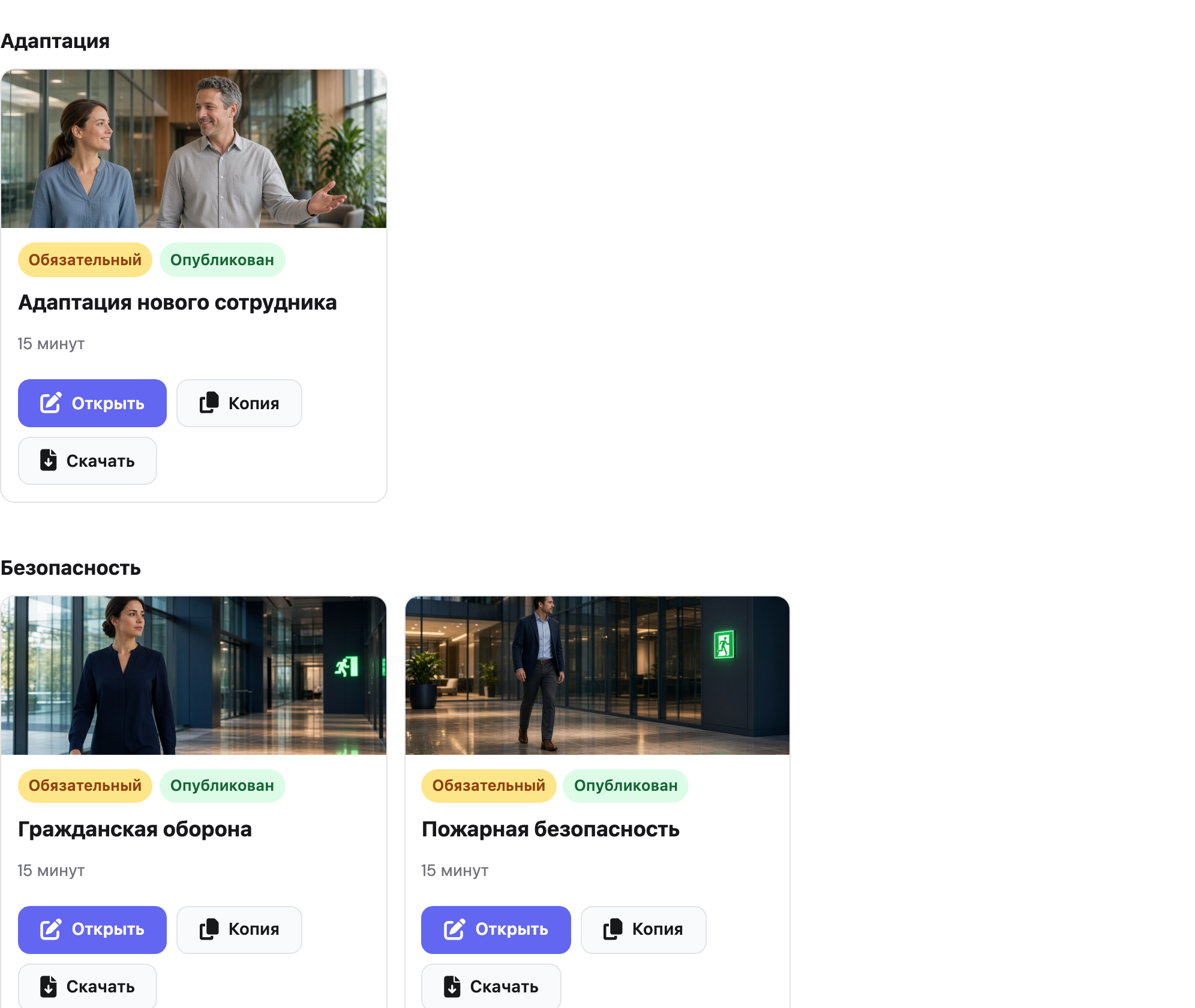
Зачем это компании
- Не ещё одна LMS в чужом облаке. Курсы, ответы и сертификаты остаются на вашем сервере.
- Витрина, а не папка с файлами. Полки по темам, обложки, обязательные курсы сверху.
- Тест, которому можно верить. Верные ответы хранятся отдельно и не отдаются в браузер. Порог, число попыток и срок действия задаёте вы.
- Сертификат с вашей организацией. На курсе своя компания, подписант и должность.
- Назначение без ручной рассылки. Человеку, группе или по матрице: отдел вместе с вложенными и точная должность.
- Руководитель видит только своих. Назначить подчинённым и открыть их результаты, без конструктора курсов.
Инструкция
Модуль открывается в меню портала: Обучение. Адрес раздела сохраняется в ссылке, после обновления страницы вы остаётесь на том же экране.
Как подключить
- Оформите entitlement
korport.learningна этой карточке. - Активируйте ключ: Админка → Настройки → Продукт и лицензия.
- В Portal: Модули → Установить с korport.ru → «Обучение сотрудников».
- Добавьте людей в группы Администраторы обучения и, если нужно, Руководители обучения. Группы создаются при установке.
Кто что видит
- Сотрудник — вкладка Моё обучение: свои курсы, прохождение, сертификат.
- Администратор обучения — шесть вкладок: Моё обучение, Курсы, Назначить, Матрица, Результаты, Настройки.
- Руководитель обучения — Моё обучение, Назначить, Результаты. Конструктора и настроек нет. Назначает только подчинённым и сотрудникам своего отдела.
- Администратор портала видит те же экраны, что администратор обучения. Если человек входит в обе группы обучения, он работает как администратор.
Как сотрудник проходит курс
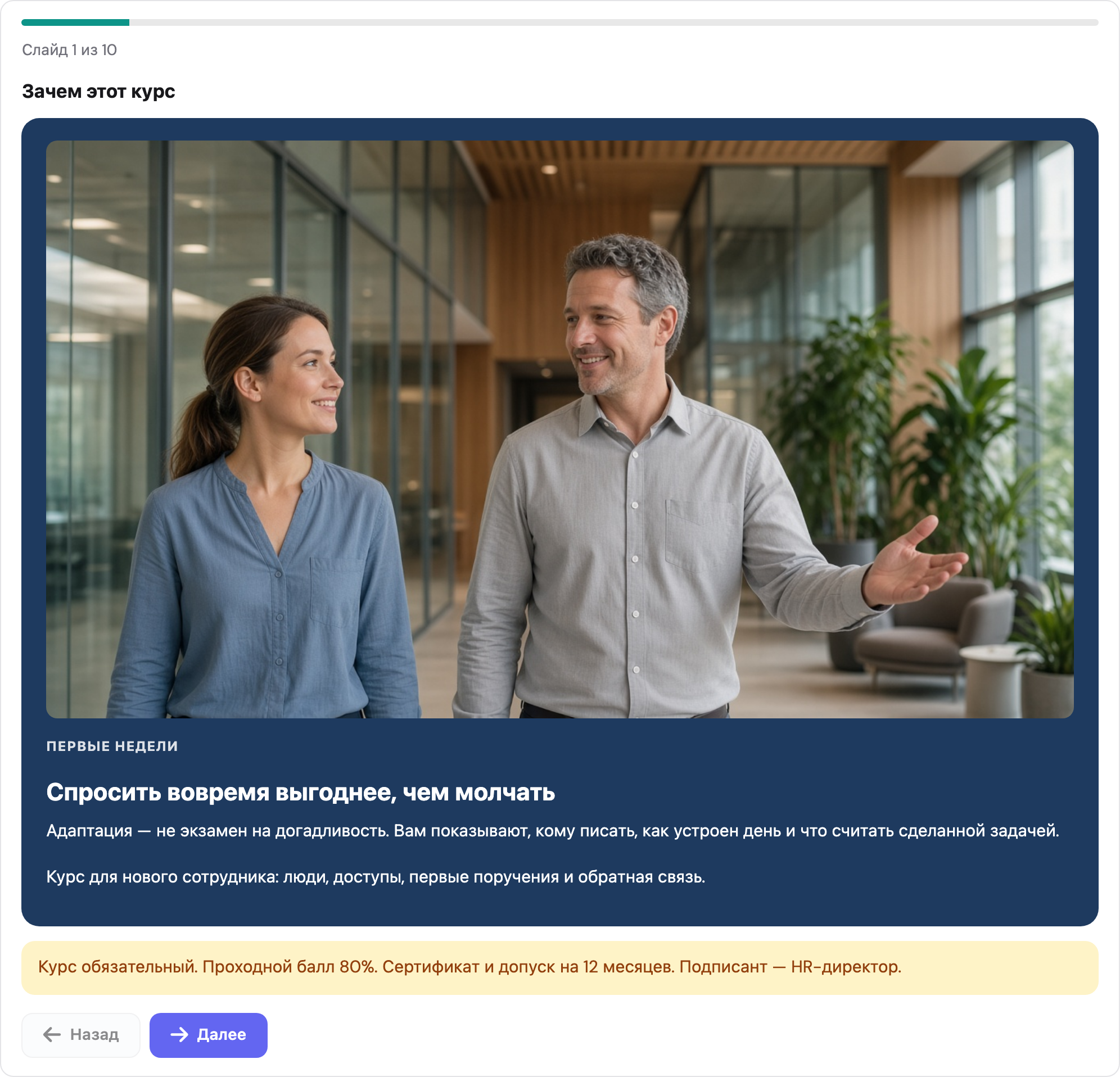
На полке только назначенные курсы. Обязательные в своей категории стоят первыми. Кнопка Пройти открывает слайды: сверху полоска «Слайд 1 из N», внизу Назад и Далее. С последнего слайда кнопка называется К тесту. Номер слайда запоминается в этом браузере. Картинка видна на слайде, видео открывается кнопкой Открыть видео. Учебные ситуации на слайде в балл не входят.
В тесте «один верный» — переключатель, «несколько верных» — флажки. Вопрос засчитан, только если набор ответов точно совпал с ключом. Пункт «Ни один вариант» тоже может быть единственным верным ответом. Правильные варианты после сдачи не показываются. Курс сдан, если процент не ниже проходного балла. Пока попытки не кончились, есть Пройти ещё раз.
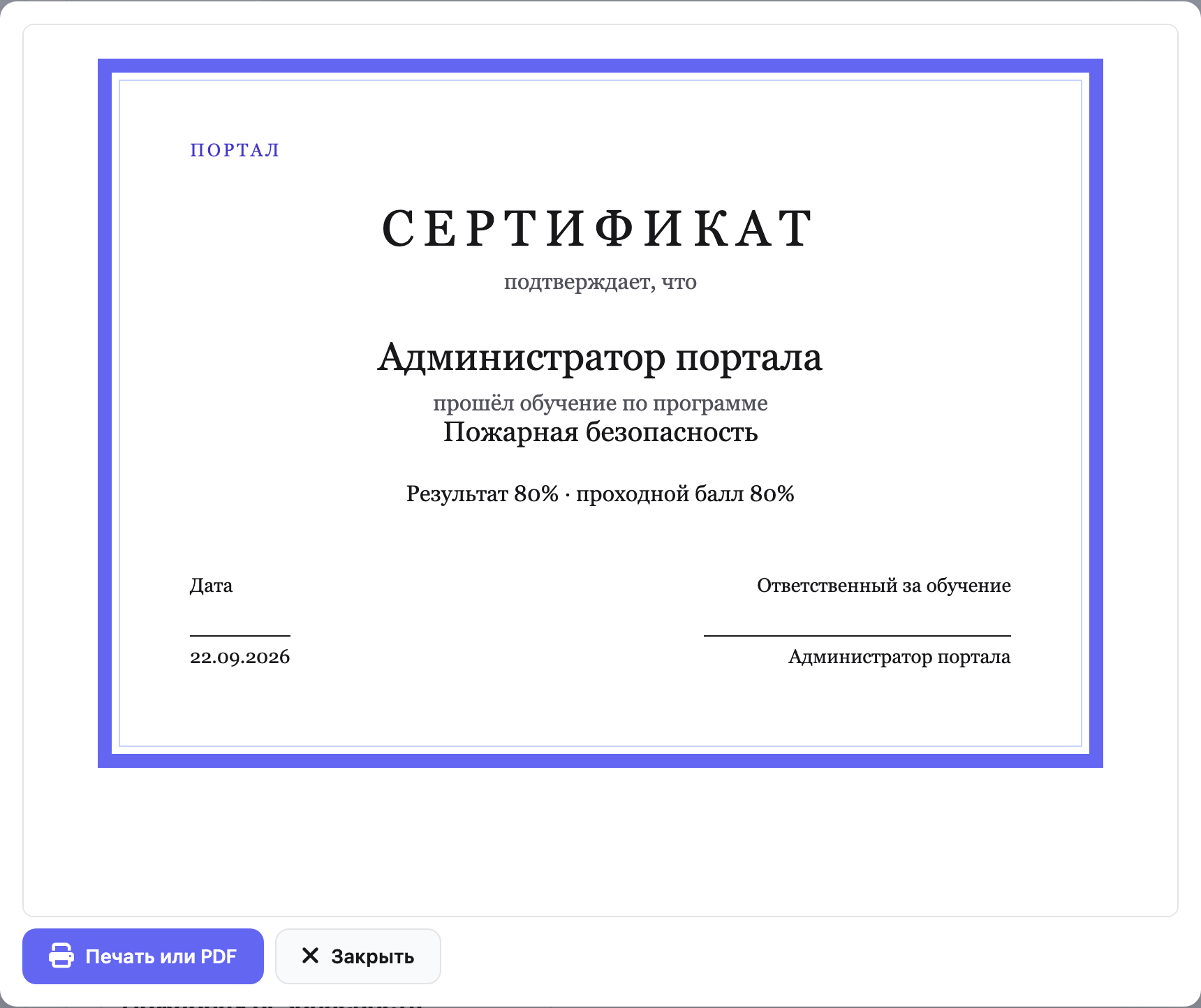
Статусы: Назначен, В процессе, Сдан, Не сдан, Просрочен, Отменён. У сданного курса кнопка Сертификат: организация, имя, курс, процент, дата, подписант. Печать или PDF сохраняет бланк через печать браузера.
Собрать курс
Сначала Настройки: уведомления в портале и на почту, за сколько дней напоминать, проходной балл и лимит попыток по умолчанию, список организаций. Без организации сертификат курса не сохранить.
Дальше Курсы → Новый курс. Пока статус Черновик, курс нельзя назначить. Назначаются только Опубликован.
- Повторять через, месяцев — пусто значит один раз. 12 значит через год после сдачи курс назначается снова, срок нового назначения 30 дней. На карточке сотрудника это «допуск до …».
- Обложка — адрес, файл из библиотеки или загрузка. Под полем виден предпросмотр.
- Категория — полка, например «Охрана труда». Обязательный поднимает курс наверх своей полки.
- Подписант и должность подписанта печатаются на сертификате этого курса.
Копия делает черновик без назначений и попыток. Скачать сохраняет файл курса. Импорт создаёт из него новый черновик и сам курс не публикует.
Слайд собирается из блоков: текст, заголовок, баннер, карточки, заметка, учебная ситуация, шаги. Картинку можно вставить адресом, взять из библиотеки или загрузить. Ширина: малая, средняя, большая, вся ширина или своя от 32 до 1200 px. Пока не нажато Сохранить слайд, правки есть только на экране.
Тест: вопрос, тип, варианты с новой строки. Верные начинаются со звёздочки *Верный вариант. Либо включите «Ни один вариант» — тогда звёздочки не нужны. Отключить прячет вопрос от сотрудника и из оценки, ответы остаются. Уже сданные попытки заново не пересчитываются.
Назначить и посмотреть результаты
Вкладка Назначить: курс, срок, люди или группа. Группа разворачивается в сотрудников. Повторно не создаётся назначение, которое уже открыто: назначен, в процессе, не сдан, просрочен. Сданное и отменённое можно выдать снова. Сотруднику приходит сообщение в колокольчик, если уведомления включены.
Вкладка Матрица — у администратора. Правило: опубликованный курс, отдел или должность, срок в днях (пустое поле — 30). Отдел включает вложенные подразделения, должность совпадает точно. Назначение появляется в ближайшую часовую проверку, в 20 минут. Уже выданное назначение, кроме отменённого, матрица второй раз не создаёт.
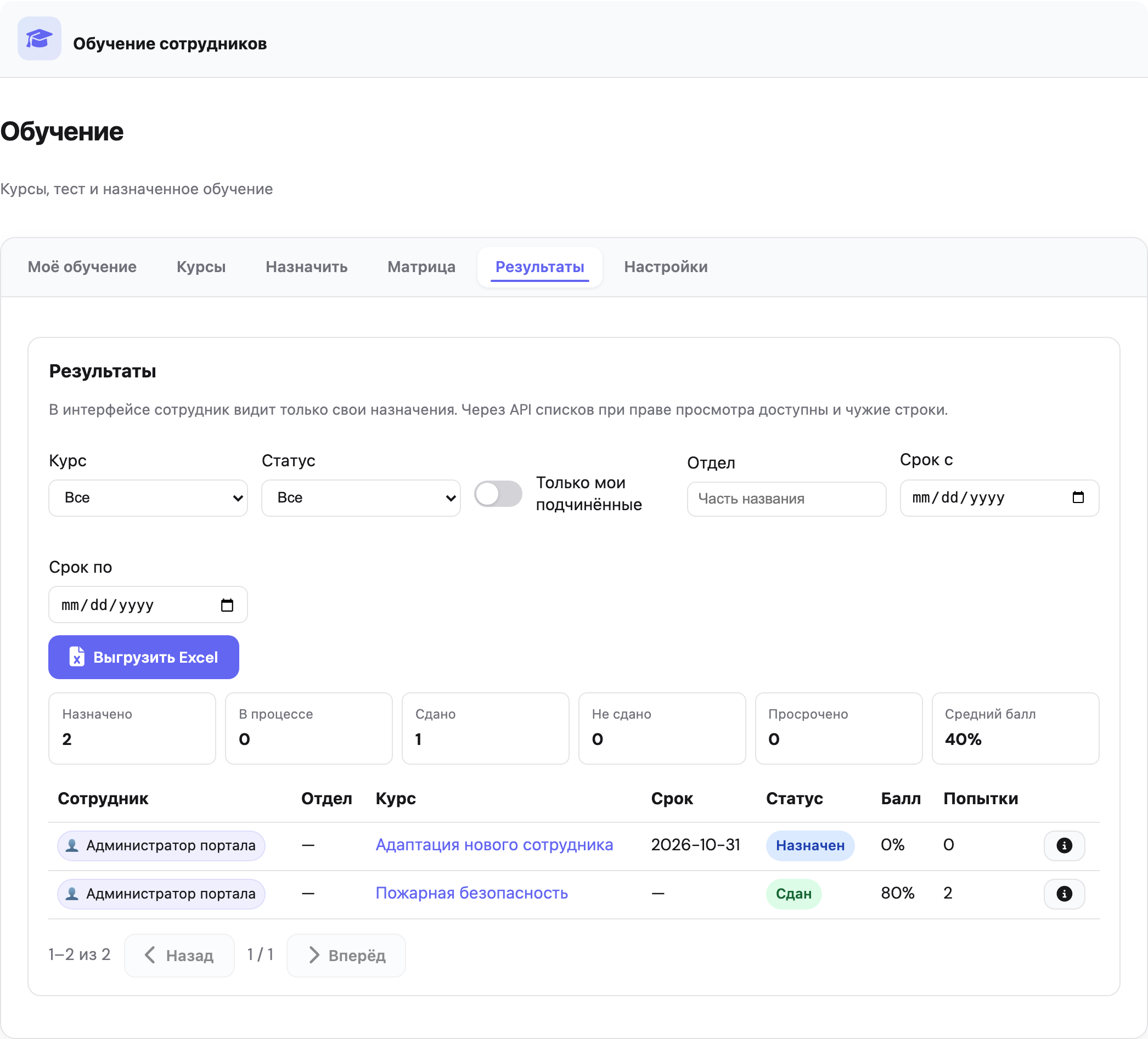
Результаты: сводка, фильтры, таблица по 20 строк. Иконка информации раскрывает попытки. Выгрузить Excel сохраняет файл Результаты обучения ДД-ММ-ГГГГ.xlsx по всему фильтру, не только по видимой странице. У руководителя в таблице только его люди, название курса редактор не открывает.
Раз в час, в 20 минут, модуль сам отмечает просрочку, шлёт напоминание, проставляет допуск и создаёт повторное назначение, когда срок сдачи вышел.
Короткий порядок
- Настройки: организация, проходной балл, лимит попыток, за сколько дней напоминать.
- Новый курс: название, организация, подписант. Пока черновик.
- Слайды и тест. Верные ответы — со звёздочки, либо «Ни один вариант».
- Статус Опубликован, сохранить.
- Назначить людям или группе, либо правило на Матрице.
- Сотрудник нажимает Пройти, после сдачи — Сертификат. Администратор смотрит Результаты и выгружает Excel.